Domain lokalredakteurin.de kaufen?
Wir ziehen mit dem Projekt
lokalredakteurin.de um.
Sind Sie am Kauf der Domain
lokalredakteurin.de interessiert?
domain@kv-gmbh.de · 0541-91531010
Domain lokalredakteurin.de kaufen?
Warum zeigt die Webcam nur Schwarz?
Es gibt mehrere mögliche Gründe dafür, dass die Webcam nur Schwarz zeigt. Es könnte sein, dass die Webcam nicht richtig angeschlossen ist oder dass die Treiber nicht korrekt installiert sind. Es könnte auch sein, dass die Webcam defekt ist oder dass die Kamera-App oder Software, die du verwendest, nicht richtig konfiguriert ist. **
Ist die Webcam nur schwarz-weiß?
Das hängt von der Webcam ab. Es gibt sowohl Schwarz-Weiß- als auch Farb-Webcams auf dem Markt. Es ist wichtig, die Spezifikationen der Webcam zu überprüfen, um herauszufinden, ob sie nur Schwarz-Weiß- oder auch Farbaufnahmen machen kann. **

Ähnliche Suchbegriffe für UltraSharp-Webcam-schwarz
Top-Angebote
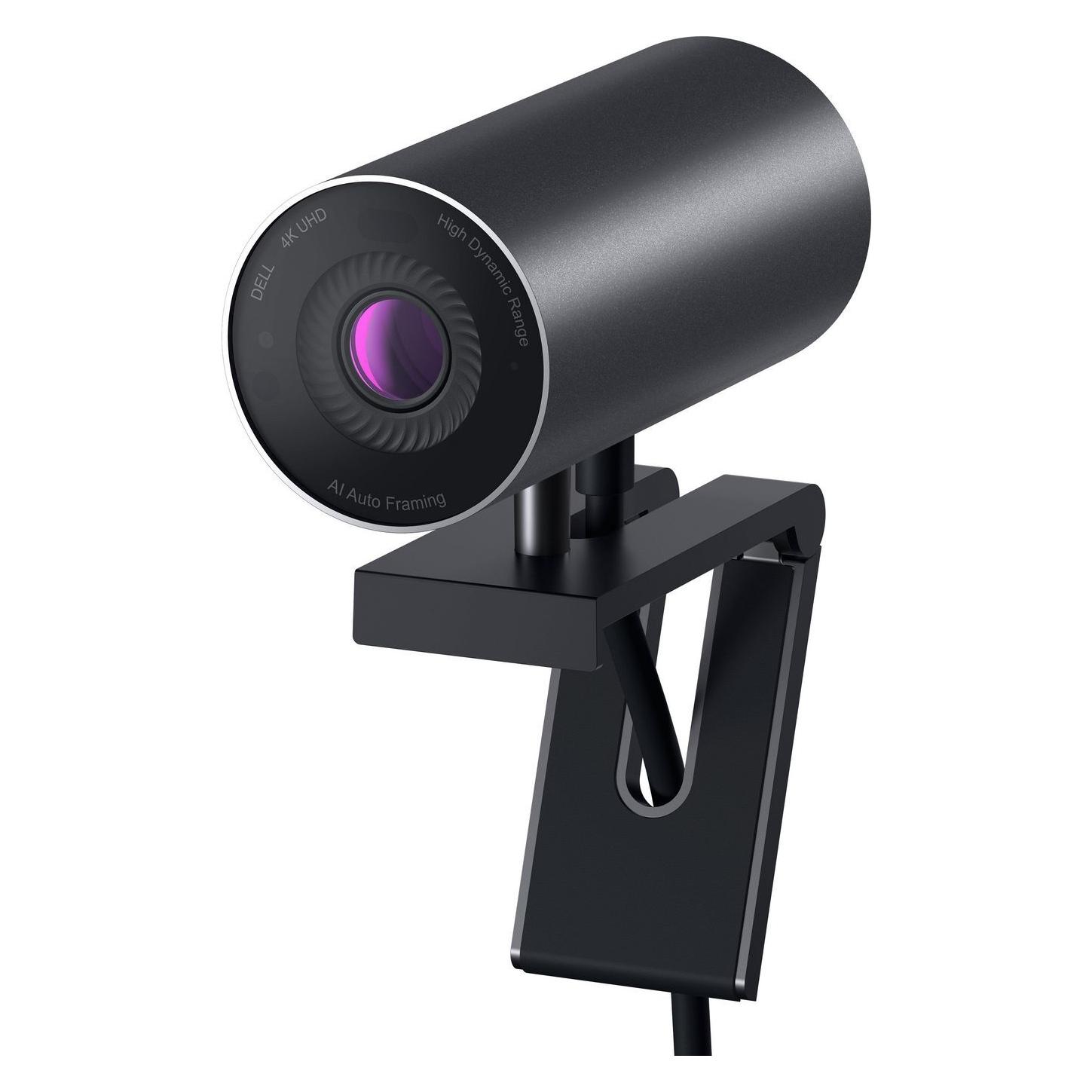
Produkte zum Begriff UltraSharp-Webcam-schwarz:
-
Warum ist das Webcam-Bild schwarz?
Es gibt mehrere mögliche Gründe, warum das Webcam-Bild schwarz ist. Es könnte sein, dass die Webcam nicht richtig angeschlossen ist oder dass die Treiber nicht korrekt installiert sind. Es könnte auch sein, dass die Webcam von einer anderen Anwendung verwendet wird oder dass die Kamera selbst defekt ist. **
-
Warum zeigt die integrierte Laptop-Webcam schwarz?
Es gibt mehrere mögliche Gründe, warum die integrierte Laptop-Webcam schwarz angezeigt wird. Es könnte sein, dass die Webcam deaktiviert ist oder dass die Treiber nicht richtig installiert sind. Es könnte auch sein, dass die Webcam von einer anderen Anwendung blockiert wird oder dass sie physisch beschädigt ist. Es ist ratsam, die Einstellungen zu überprüfen, die Treiber zu aktualisieren und gegebenenfalls den technischen Support des Laptop-Herstellers zu kontaktieren, um das Problem zu beheben. **
-
Warum zeigt die Webcam nur Schwarz-Weiß und Orange-Grün an?
Es könnte sein, dass die Webcam nur in Schwarz-Weiß und Orange-Grün anzeigen kann, weil sie möglicherweise einen Defekt hat oder nicht richtig konfiguriert ist. Es könnte auch sein, dass die Farbeinstellungen der Webcam oder des Computers falsch eingestellt sind. Es wäre ratsam, die Treiber der Webcam zu überprüfen und gegebenenfalls zu aktualisieren, sowie die Farbeinstellungen zu überprüfen und anzupassen. **
-
Warum filmt die HP HD Webcam nur noch in Schwarz und Weiß?
Es gibt mehrere mögliche Gründe, warum die HP HD Webcam nur noch in Schwarz-Weiß filmt. Es könnte ein Problem mit der Kamera selbst geben, wie zum Beispiel ein defekter Farbsensor. Es könnte auch ein Problem mit den Einstellungen oder der Software der Kamera geben, das die Farbwiedergabe beeinflusst. Eine weitere Möglichkeit ist, dass die Beleuchtungssituation oder andere Umgebungsbedingungen dazu führen, dass die Kamera nur Schwarz-Weiß aufnimmt. **

Wieso ist meine Webcam jede Nacht schwarz-weiß und wie kann ich das Problem beheben?
Es gibt verschiedene mögliche Gründe, warum deine Webcam jede Nacht schwarz-weiß ist. Es könnte sein, dass die Kamera auf den Nachtmodus eingestellt ist, der das Bild automatisch in Schwarz-Weiß umwandelt, um bei schlechten Lichtverhältnissen eine bessere Sichtbarkeit zu gewährleisten. Eine andere Möglichkeit ist, dass die Kamera möglicherweise nicht genügend Licht bekommt, um Farben korrekt wiederzugeben. Um das Problem zu beheben, könntest du versuchen, die Einstellungen der Kamera zu überprüfen und den Nachtmodus deaktivieren. Außerdem könntest du sicherstellen, dass ausreichend Licht vorhanden ist, um eine korrekte Farbwiedergabe zu ermöglichen. **
Wie kann ich eine Webcam als Standard-Webcam einstellen?
Um eine Webcam als Standard-Webcam einzustellen, musst du zuerst sicherstellen, dass die Webcam korrekt an deinen Computer angeschlossen ist. Dann öffne die Einstellungen deiner Videoanruf- oder Videokonferenz-Software und wähle dort die Webcam aus, die du als Standard verwenden möchtest. In den meisten Fällen kannst du dies unter den Einstellungen für Video oder Kamera tun. **
Top-Angebote
Produkte zum Begriff UltraSharp-Webcam-schwarz:
-
Warum zeigt die Webcam nur Schwarz?
Es gibt mehrere mögliche Gründe dafür, dass die Webcam nur Schwarz zeigt. Es könnte sein, dass die Webcam nicht richtig angeschlossen ist oder dass die Treiber nicht korrekt installiert sind. Es könnte auch sein, dass die Webcam defekt ist oder dass die Kamera-App oder Software, die du verwendest, nicht richtig konfiguriert ist. **
-
Ist die Webcam nur schwarz-weiß?
Das hängt von der Webcam ab. Es gibt sowohl Schwarz-Weiß- als auch Farb-Webcams auf dem Markt. Es ist wichtig, die Spezifikationen der Webcam zu überprüfen, um herauszufinden, ob sie nur Schwarz-Weiß- oder auch Farbaufnahmen machen kann. **
-
Warum ist das Webcam-Bild schwarz?
Es gibt mehrere mögliche Gründe, warum das Webcam-Bild schwarz ist. Es könnte sein, dass die Webcam nicht richtig angeschlossen ist oder dass die Treiber nicht korrekt installiert sind. Es könnte auch sein, dass die Webcam von einer anderen Anwendung verwendet wird oder dass die Kamera selbst defekt ist. **
-
Warum zeigt die integrierte Laptop-Webcam schwarz?
Es gibt mehrere mögliche Gründe, warum die integrierte Laptop-Webcam schwarz angezeigt wird. Es könnte sein, dass die Webcam deaktiviert ist oder dass die Treiber nicht richtig installiert sind. Es könnte auch sein, dass die Webcam von einer anderen Anwendung blockiert wird oder dass sie physisch beschädigt ist. Es ist ratsam, die Einstellungen zu überprüfen, die Treiber zu aktualisieren und gegebenenfalls den technischen Support des Laptop-Herstellers zu kontaktieren, um das Problem zu beheben. **
Ähnliche Suchbegriffe für UltraSharp-Webcam-schwarz
-
Dell UltraSharp P2210F 22" Schwarz/GrauDu suchst nach einem Monitor, der deinen Arbeitsalltag einfach besser macht und dabei noch nachhaltig ist? Der Dell UltraSharp P2210F (refurbished) überzeugt als leistungsstarker 22-Zoll-Monitor mit gestochen scharfen Bildern und cleveren Details – geprüft, professionell gereinigt und absolut zuverlässig. Klarer Blick, flexibles Arbeiten Mit dem UltraSharp P2210F holst du dir ein echtes Multitalent an den Schreibtisch. Die WSXGA+ Auflösung (1680 x 1050) bringt alles deutlich und farbtreu auf das Display. Dank schneller Reaktionszeit genießt du flüssige Bewegungen – ob beim Multitasking, beim Streamen oder beim Bearbeiten deiner Projekte. Highlights auf einen Blick: 22 Zoll Display: Großer Überblick, komfortabel für Office, Homeoffice oder Schule Vielseitige Anschlüsse: DisplayPort, DVI, VGA und 4x USB 2.0 – alles, was du brauchst 60 Hz Bildwiederholrate: Angenehm für die Augen, top für Alltag und Entertainment Refurbished by refurbed: Von Expert:innen geprüft, gereinigt und technisch einwandfrei Nachhaltige Wahl: Mit jedem refurbished Monitor schonst du Ressourcen und sparst CO₂ Für wen passt der Dell UltraSharp P2210F? Der Monitor bietet dir Flexibilität für nahezu jede Situation: Arbeiten & Lernen: Texte, Tabellen oder Videocalls – alles läuft klar und übersichtlich Entertainment: Serien, Filme oder Games genießen, ohne zu flimmern Kreative Aufgaben: Bildbearbeitung und Design profitieren von detailreichen Darstellungen Nachhaltige Technikfans: Die clevere Wahl für alle, die Umweltbewusstsein und Qualität verbinden möchten Deine Sicherheit: Sorgenfrei nutzen Mit dem UltraSharp P2210F (refurbished) von refurbed sicherst du dir nicht nur Technik auf Top-Niveau, sondern auch volle Transparenz: Mindestens 12 Monate Garantie inklusive 30 Tage kostenlos testen und bei Nichtgefallen zurückgeben Häufige Fragen zum Dell UltraSharp P2210F Kann ich mehrere Geräte gleichzeitig anschließen? Ja! Mit DisplayPort, DVI, VGA und vier USB-Anschlüssen bist du flexibel für Laptop, PC oder Zusatzgeräte. Wie nachhaltig ist refurbished wirklich? Jeder wiederaufbereitete Monitor spart wertvolle Rohstoffe und reduziert Elektroschrott. So unterstützt du eine grünere Zukunft, ohne auf Qualität zu verzichten. Ist der Monitor für Homeoffice geeignet? Absolut! Die Bildschirmgröße und Auflösung sorgen für entspanntes Arbeiten, auch bei längeren Sessions. Genieße moderne Technik, stärke deinen Alltag und treffe eine nachhaltige Wahl – mit dem Dell UltraSharp P2210F (refurbished) von refurbed. Perfekt für alle, die mehr aus ihrem Monitor herausholen und dabei die Umwelt schonen möchten.113,00 €*Versand: 0,00 €Sichere Weiterleitung zum Anbieter
-
Warum zeigt die Webcam nur Schwarz-Weiß und Orange-Grün an?
Es könnte sein, dass die Webcam nur in Schwarz-Weiß und Orange-Grün anzeigen kann, weil sie möglicherweise einen Defekt hat oder nicht richtig konfiguriert ist. Es könnte auch sein, dass die Farbeinstellungen der Webcam oder des Computers falsch eingestellt sind. Es wäre ratsam, die Treiber der Webcam zu überprüfen und gegebenenfalls zu aktualisieren, sowie die Farbeinstellungen zu überprüfen und anzupassen. **
-
Warum filmt die HP HD Webcam nur noch in Schwarz und Weiß?
Es gibt mehrere mögliche Gründe, warum die HP HD Webcam nur noch in Schwarz-Weiß filmt. Es könnte ein Problem mit der Kamera selbst geben, wie zum Beispiel ein defekter Farbsensor. Es könnte auch ein Problem mit den Einstellungen oder der Software der Kamera geben, das die Farbwiedergabe beeinflusst. Eine weitere Möglichkeit ist, dass die Beleuchtungssituation oder andere Umgebungsbedingungen dazu führen, dass die Kamera nur Schwarz-Weiß aufnimmt. **
-
Wieso ist meine Webcam jede Nacht schwarz-weiß und wie kann ich das Problem beheben?
Es gibt verschiedene mögliche Gründe, warum deine Webcam jede Nacht schwarz-weiß ist. Es könnte sein, dass die Kamera auf den Nachtmodus eingestellt ist, der das Bild automatisch in Schwarz-Weiß umwandelt, um bei schlechten Lichtverhältnissen eine bessere Sichtbarkeit zu gewährleisten. Eine andere Möglichkeit ist, dass die Kamera möglicherweise nicht genügend Licht bekommt, um Farben korrekt wiederzugeben. Um das Problem zu beheben, könntest du versuchen, die Einstellungen der Kamera zu überprüfen und den Nachtmodus deaktivieren. Außerdem könntest du sicherstellen, dass ausreichend Licht vorhanden ist, um eine korrekte Farbwiedergabe zu ermöglichen. **
-
Wie kann ich eine Webcam als Standard-Webcam einstellen?
Um eine Webcam als Standard-Webcam einzustellen, musst du zuerst sicherstellen, dass die Webcam korrekt an deinen Computer angeschlossen ist. Dann öffne die Einstellungen deiner Videoanruf- oder Videokonferenz-Software und wähle dort die Webcam aus, die du als Standard verwenden möchtest. In den meisten Fällen kannst du dies unter den Einstellungen für Video oder Kamera tun. **
* Alle Preise verstehen sich inklusive der gesetzlichen Mehrwertsteuer und ggf. zuzüglich Versandkosten. Die Angebotsinformationen basieren auf den Angaben des jeweiligen Shops und werden über automatisierte Prozesse aktualisiert. Eine Aktualisierung in Echtzeit findet nicht statt, so dass es im Einzelfall zu Abweichungen kommen kann. ** Hinweis: Teile dieses Inhalts wurden von KI erstellt.